আজকে আমরা আলোচনা করবো অডিও বা ভিডিও থেকে কিভাবে নয়েজ রিমুভ করবেন? আমরা অনেক সময় একটি সমস্যার শিকার হয়ে থাকি যে অনেক সময় নিয়ে কষ্ট করে অডিও বা ভিডিও রেকর্ড করি কিন্তু রেকর্ড করার পরে সেই ভিডিওর পেছনে ফ্যান, বাতাস বা গাড়ির হর্নের শব্দ চলে এসেছে।
এই সমস্যা সমাধানে মোবাইলে Capcut, পিসিতে Audacity এবং ব্রাউজারে Adobe Podcast এর মতো টুল ব্যবহার করে অডিও বা ভিডিও থেকে কিভাবে নয়েজ রিমুভ করবেন তা আলোচনা করবো।
অডিও ও ভিডিও থেকে নয়েজ রিমুভ করার জন্য কোন টুল ব্যবহার করবেন?
অডিও বা ভিডিও থেকে ব্যাকগ্রাউন্ড নয়েজ কমানোর জন্য সবসময় একই সফটওয়্যার ব্যবহার করার প্রয়োজন নেই। আপনি মোবাইল, কম্পিউটার অথবা ব্রাউজার যে প্ল্যাটফর্ম ব্যবহার করছেন তার ওপর নির্ভর করে উপযোগী টুল বেছে নিতে পারেন।
নিচের টেবিলের মাধ্যমে কয়েকটি নয়েজ রিমুভাল টুলের ব্যবহার, কাজের ধরণ এবং সুবিধা তুলনা করে দেওয়া হলো।
| টুল | ব্যবহার | কাজের ধরন | ব্যবহারের সহজতা | কার জন্য উপযোগী |
|---|---|---|---|---|
| Adobe Podcast | ব্রাউজার | AI দিয়ে ভয়েস Enhance ও Noise কমানো | খুব সহজ | ভয়েস রেকর্ডিং, পডকাস্ট ও ভয়েসওভার |
| CapCut | মোবাইল ও PC | ভিডিও এডিটিং ও অডিও Noise Reduction | সহজ | মোবাইল কনটেন্ট ক্রিয়েটর ও সাধারণ ভিডিও এডিটিং |
| Audacity | Windows, macOS ও Linux | ম্যানুয়ালি Audio Noise Reduction ও Editing | মাঝারি | অডিও এডিটিং ও ভয়েস রেকর্ডিং |
| Adobe Premiere Pro | Windows ও macOS | ভিডিও এডিটিংয়ের পাশাপাশি Audio Noise Reduction | মাঝারি থেকে কঠিন | প্রফেশনাল ভিডিও এডিটর ও কনটেন্ট ক্রিয়েটর |
| DaVinci Resolve | Windows, macOS ও Linux | ভিডিও ও অডিও এডিটিং, Noise Reduction ও Voice Processing | মাঝারি থেকে কঠিন | প্রফেশনাল ভিডিও এডিটিং ও পোস্ট প্রোডাকশন |
| Audio Video Noise Reducer | Android | অডিও ও ভিডিও থেকে Noise কমানো | সহজ | শুধু Noise Reduction এর জন্য মোবাইল ব্যবহারকারী |
কোনটি আপনার জন্য ভালো? শুধু দ্রুত ভয়েসের ব্যাকগ্রাউন্ড নয়েজ কমাতে চাইলে Adobe Podcast ব্যবহার করতে পারেন। মোবাইলে ভিডিও এডিট করার ক্ষেত্রে CapCut সহজ একটি বিকল্প।
অডিও খুব ভালোভাবে এডিট করতে যদি চান তাহলে Audacity এবং পেশাদার ভিডিও এডিটিংয়ের জন্য Premiere Pro বা DaVinci Resolve ব্যবহার করতে পারেন।
এআই (AI) দিয়ে অডিও নয়েজ রিমুভ
বর্তমান প্রযুক্তি বিপ্লবের সময়ে আগের মতো ঘণ্টার পর ঘণ্টা পিসিতে বসে থেকে ম্যানুয়ালি অডিও এডিট করে নয়েজ রিমুভ করতে হয় না। আপনি যদি একটু ইন্টারনেটে সার্চ দেন তাহলেই অডিও নয়েজ রিমুভ করার জন্য ফ্রি এআই নয়েজ রিমুভার পেয়ে যাবে।
যা ব্যবহার করে সহজে অডিও বা ভিডিও থেকে নয়েজ রিমুভ করতে পারবেন তবে মজার বিষয় হলো এটি করতে আপনাকে আগে থেকেই কোনো এডিটিং স্কিল জানার প্রয়োজন হয়না।
নিচে সবচেয়ে কার্যকরী এবং জনপ্রিয় এআই টুলস দিয়ে অডিও বা ভিডিও থেকে কিভাবে নয়েজ রিমুভ করবেন তা বলা হলোঃ
Adobe Podcast দিয়ে নয়েজ ক্লিন
আপনি যদি চান কোনো ঝামেলা ছাড়া কিছু সময়ের মধ্যে হাতের ক্লিকের সাহায্যে নয়েজ দূর করবেন তা সহজেই পারবেন।
এটি করতে আপনার জন্য সবচেয়ে সেরা অপশন অনলাইন ফ্রি এআই টুল Adobe Podcast দিয়ে নয়েজ ক্লিন করা। নিচে এটি ব্যবহারের ধাপে ধাপে (Step-by-step) গাইড দেয়া হলোঃ
- ধাপ ১ঃ প্রথমেই আপনার ব্রাউজারে Adobe Podcast Enhance Speech লিখে সার্চ দিন প্রথমেই যে ওয়েবসাইট পাবেন সেখানে প্রবেশ করুন। আমাদের পরামর্শ হলো সবসময় গুগল ক্রোম (Chrome) ব্রাউজার ব্যবহার করা।
- ধাপ ২ঃ ওয়েবসাইটে প্রবেশ করার পরে আপনার গুগল অ্যাকাউন্ট বা জিমেইল দিয়ে সাইন-ইন (Sign-in) করে নিন।
- ধাপে ৩ঃ এবার ওয়েবসাইটের মেইন পেজে আপনি আপলোড অপশন দেখতে পাবেন সেখানে ক্লিক করে আপনার নয়েজ বা অনাকাঙ্ক্ষিত শব্দযুক্ত অডিও সিলেক্ট করুন। মনে রাখবেন এই অনলাইন টুল অডিও ফাইল থেকে নয়েজ দূর করবে তাই আপনার ভিডিও থাকলে আগে অডিওতে রূপান্তর করুন।
- ধাপ ৪ঃ আপনার অডিও ফাইল আপলোড হওয়ার পরে প্রসেসিং হতে কিছু সময় অপেক্ষা করুন কারণ অডিও থেকে নয়েজ রিমুভ করতে কিছুটা সময় লাগে।
- ধাপ ৫ঃ প্রসেসিং হয়ে গেলে আপনার নয়েজযুক্ত অডিওটি থেকে নয়েজ রিমুভ হয়ে আগের থেকে উন্নত অডিও তৈরি হয়ে যাবে এবার ডাউনলোড করে নিন।
বোনাস টিপসঃ অডিও রেকর্ড করার সময় যদি অডিওতে অতিরিক্ত ইকো বা প্রতিধ্বনি থাকে তাহলে এই টুল AI processing এর মাধ্যমে কিছুটা কমাতে পারে। আমি অনেক আগে থেকেই Adobe Podcast ব্যবহার করি এবং ক্রিস্টাল ক্লিয়ার অডিও উপভোগ করি।
তবে আমি Traffic noise বা Fan Noise সহজেই দূর করা বা কমিয়েছি তবে Heavy Noise এর ক্ষেত্রে শতভাগ নয়েজ রিমুভ হয়না এবং বারবার নয়েজ রিমুভ ফিল্টার ব্যবহার করলে রোবটিক ভাব চলে আসে।
অন্যান্য প্রয়োজনীয় এআই টুলস
Adobe Podcast ছাড়াও আরও কয়েকটি অনলাইন ফ্রি এআই নয়েজ রিমুভার টুল রয়েছে:
-
LALAL.AI Voice Cleaner: মিউজিক বা ভয়েস ট্র্যাক আলাদা করে ব্যাকগ্রাউন্ড সাউন্ড নিখুঁতভাবে সরানোর জন্য এটি একটি কার্যকর টুল।
-
Descript: যাঁরা পডকাস্ট বা বড় টিউটোরিয়াল রেকর্ড করেন, তারা ব্রাউজার থেকেই খুব সহজে পুরো অডিও এনহ্যান্স বা অডিও ক্রিস্টাল ক্লিয়ার করে নিতে পারবেন।
মোবাইল দিয়ে ভিডিওর ব্যাকগ্রাউন্ড নয়েজ রিমুভ করার উপায়
মোবাইল দিয়ে অডিও বা ভিডিও থেকে কিভাবে নয়েজ রিমুভ করবেন তা এই অংশে আমরা জানাবো। আপনি যদি আপনার হাতে থাকা মোবাইল দিয়ে ভিডিও করে ইডিট করে থাকেন তাহলে আপনার কম্পিউটার দিয়ে নয়েজ রিমুভ করার প্রয়োজন নাই।
আপনি যদি মোবাইল ফোনের মাধ্যমে আপনার কনটেন্ট ক্রিয়েশন জার্নি চালিয়ে যেতে চান, তাহলে গুগল প্লে-স্টোর ও অ্যাপ স্টোর থেকে ভিডিও ব্যাকগ্রাউন্ড নয়েজ দূর করার অ্যাপ নামিয়ে ভিডিও থেকে নয়েজ দূর করতে পারবেন।
নিচে মোবাইল ফোন দিয়ে ভিডিওর নয়েজ রিমুভ করার সহজ ও জনপ্রিয় দুইটি অ্যাপ ব্যবহার করার নিয়ম দেয়া হলোঃ
CapCut ব্যবহার করে নয়েজ রিমুভ (সহজ নিয়ম)
বর্তমানে Capcut মোবাইল কনটেন্ট ক্রিয়েটরদের কাছে জনপ্রিয় একটি এডিটিং অ্যাপ। আমার নিজের কোনো ভিডিও এডিট করার দরকার হলে CapCut দিয়েই করে থাকি।
এই অংশে Capcut ব্যবহার করে নয়েজ রিমুভ এর নিয়ম শিখবো যা শিখলে মাত্র অল্প সময়েই ভিডিও থেকে নয়েজ রিমুভ করতে পারবেন। নিচে এডিট করার নিয়ম ধাপে ধাপে দেয়া হলোঃ
- ধাপ ১ঃ আপনার ফোনে CapCut App না থাকলে নামিয়ে নিন আর যদি আগে থেকেই ইনস্টল করা থাকে তাহলে ওপেন করুন। এবার New Project অপশনে ক্লিক করে আপনি যেই ভিডিও থেকে নয়েজ রিমুভ করতে চান সেটি সিলেক্ট করুন।
- ধাপ ২ঃ এবার আপনার সামনে পুরো ভিডিও এডিটিং মোডে সামনে আসবে এবার নিচে ভিডিও লেয়ার দেখতে পাবেন সেটা সিলেক্ট করুন।
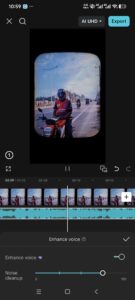
- ধাপ ৩ঃ এবার আপনার সামনে বিভিন্ন এডিটিং টুল আসবে সেখান থেকে Enhance Voice বা Reduce Voice যেটি লেখা পাবেন সেই অপশনে ক্লিক করুন।
- ধাপ ৪ঃ এবার দেখেন একটা ON করার অপশন সেটি ON করে √ (টিক) মার্ক দিয়ে দিন।
- ধাপ ৫ঃ অ্যাপ স্বয়ংক্রিয় ভাবে আপনার ভিডিও থেকে নয়েজ কমিয়ে দেবে এবং এর পরে আপনাকে Export বাটনে ক্লিক করে নয়েজ কমানো ভিডিওটি সেভ করে নিতে হবে।
প্রো টিপসঃ CapCut ফ্রি ভার্সন ব্যবহার করলে এডিটিং করার ক্ষেত্রে Advanced Feature ও Export Options সীমিত থাকে। তাই আপনি যদি ফুলটাইম প্রোফেশনাল কনটেন্ট ক্রিয়েটার হয়ে থাকেন তাহলে অবশ্যই প্রিমিয়াম ব্যবহার করবেন।
Audio Video Noise Reducer অ্যাপ ব্যবহার
অডিও ও ভিডিও থেকে শুধু নয়েজ রিমুভ করার জন্য আলাদা অ্যাপ প্লে-স্টোর থেকে নামাতে পারবেন। আপনি প্রয়োজন হলে Google Play Store এ গিয়ে Noise Reducer বা Audio Video Noise Reducer অ্যাপ ডাউনলোড করে ব্যবহার করতে পারেন।
এই অ্যাপটি ব্যবহার করার নিয়ম নিচে দেয়া হলোঃ
- ধাপ ১ঃ প্রথমে অ্যাপটি ডাউনলোড করে ওপেন করে নিন এবার Import File অপশনে ক্লিক করুন।
- ধাপ ২ঃ এবার আপনি অডিও বা ভিডিও যেটি নিয়ে কাজ করতে চান সেই ফাইলটি সিলেক্ট করুন।
- ধাপ ৩ঃ এর পরে আপনার কাজ শেষ অ্যাপ নিজে নিজে আপনার অডিও বা ভিডিও থেকে সকল নয়েজ কমিয়ে ফেলবে।
-
ধাপ ৪ঃ এবার ভিডিও বা অডিওটি আপনি সেভ করে নিলেই আপনার কাজ শেষ।
পরামর্শঃ কখনো প্লে স্টোর বাদে অন্য কোনো তৃতীয় পক্ষ ওয়েবসাইট থেকে কখনোই কোনো অ্যাপ ডাউনলোড করে চালাবেন না। এতে আপনার ফোন ও আপনি ক্ষতির সম্মুখীন হতে পারেন।
পিসিতে ফ্রিতে অডিও ও ভিডিও নয়েজ ক্লিন করার নিয়ম
কম্পিউটার বা পিসিতে যারা প্রফেশনাল লেভেলের অডিও ও ভিডিও এডিটিং করেন, তাদের জন্য বেশ কিছু শক্তিশালী সফটওয়্যার রয়েছে।
Audacity Noise Reduction Bangla Tutorial (পিসির জন্য সফটওয়্যার)
আপনি যদি PC দিয়ে এডিট করতে চান একদম প্রফেশনাল ভাবে তাহলে আপনার লাগবে Audacity সফটওয়্যারটি। আমি নিজের ভিডিও থেকে নয়েজ রিমুভ করতে মাঝেমধ্যে এটি ব্যবহার করে থাকি।
নিচে অডাসিটি সফটওয়্যার ব্যবহার করার নিয়ম ধাপে ধাপে দেয়া হলোঃ
- ধাপ ১- ফাইল Import করুনঃ প্রথমেই আপনার পিসিতে থাকা Audacity সফটওয়্যার চালু করে File অপশনে গিয়ে Open এ ক্লিক করে কাঙ্ক্ষিত অডিও ফাইল Import করুন।
- ধাপ ২- Noise Profile তৈরিঃ আপনার Import করা অডিও এর যে অংশে কোনো ভয়েস নেই শুধু ব্যাকগ্রাউন্ডে নয়েজ রয়েছে সে অংশগুলো সিলেক্ট করুন।
-
ধাপ ৩- Noise Reduction সিলেক্ট করতে হবেঃ এবার উপরে যেই মেনু আছে সেখান থেকে প্রথমে Effect এ ক্লিক করুন এর পরে Noise Removal and Repair এ গিয়ে Noise Reduction এ যেতে হবে।
- ধাপ ৪- Get Noise Profile অপশনে চাপ দিনঃ এবার খেয়াল করুন পপ-আপ এ Get Noise Profile নামে একটি বাটন আছে। এই অপশনের কাজ হলো সফটওয়্যারকে বুঝানো যে আপনি কোন শব্দগুলো সরাতে চান।
- ধাপ ৫- পুরো অডিওতে অ্যাপ্লাই করতে হবেঃ এবার পুরো অডিও থেকে নয়েজ রিমুভ করতে হবে তাই Ctrl + A ক্লিক করে পুরো অডিও সিলেক্ট করুন। এর পরে Effect এ গিয়ে Noise Reduction অপশনে ঢুকে নিচে OK অপশনে ক্লিক করুন।
বোনাস টিপসঃ আপনার ভিডিওর ভয়েস যদি প্রাকৃতিক রাখতে চান তাহলে বারবার নয়েজ রিমুভ টুল অ্যাপ্লাই করবেন না বারবার এটি করলে শব্দ রোবটিক শোনাতে পারে। তাই সবসময় Noise Reduction সীমিত পর্যায়ে রেখে প্রিভিউ শুনে ঠিক করুন।
Camtasia / Premiere Pro দিয়ে ভিডিওর নয়েজ দূর
একসাথে অডিও ভিডিও এডিট করতে Camtasia বা Adobe Premiere pro এর মতো সফটওয়্যার ব্যবহার করতে পারেন। এতে করে আলাদা অডিও এডিটর সফটওয়্যার ছাড়াই আপনি ভিডিও এডিটর দিয়েই কাজ করতে পারবেন।
-
DaVinci Resolve / Adobe Premiere Pro: আপনার এডিটিং টাইমলাইনে থাকা ভিডিওটির অডিও ট্র্যাক সিলেক্ট করে Effects প্যানেল থেকে DeNoise বা Voice Isolation ফিল্টারটি টেনে এনে অডিওতে ছেড়ে দিন।
-
Camtasia: Camtasia-তে কাজ করলে Audio Effects সেকশন থেকে Noise Remover ইফেক্টটি সরাসরি ভিডিওর অডিও ট্র্যাকে ড্র্যাগ এন্ড ড্রপ করে সহজেই ব্যাকগ্রাউন্ড শব্দ দূর করা যায়।
রেকর্ডিংয়ের সময় ব্যাকগ্রাউন্ড নয়েজ কমানোর কার্যকরী টিপস
আপরা উপরের আলোচনা থেকে অডিও বা ভিডিও থেকে কিভাবে নয়েজ রিমুভ করবেন তা জেনেছি। আপনার ভিডিওতে যখন অনেক নয়েজ থাকে তখন এডিটিং অ্যাপ ব্যবহার করে নয়েজ কমালে অনেক সময় ভিডিওর অডিও কোয়ালিটি কমে যেতে পারে।
তাই আমাদের যতো সম্ভব চেষ্টা করতে হবে যেনো ভিডিও রেকর্ড করার সময় আশেপাশে থেকে নয়েজ কম আসে। নিচে রেকর্ডিংয়ের সময় ব্যাকগ্রাউন্ড নয়েজ কমানোর কিছু কার্যকরী টিপস দিলাম।
- নিস্তব্ধ সময় নির্বাচন করুনঃ এমন সময় ভিডিও রেকর্ডিং করুন যেনো বাসার বাইরের আওয়াজ কম হয়। যেমন দিনে বা রাতের অনেক বাসার বাইরে গাড়ি চলাচলের শব্দ মানুষের কথা বার্তা চলাচলের এছাড়াও অনেক ধরনের শব্দ হয়। তাই এমন সময় রেকর্ডিং করুন যেনো বাইরে শব্দ কম থাকে।
- ঘরের ইকো (Echo) কমানঃ আমাদের ঘর যখন একেবারেই ফাঁকা থাকে তখন সেই ঘরে প্রচুর প্রতিধ্বনি বা ইকোর তৈরি হয়। তাই ঘরে বিভিন্ন আসবাবপত্র রেখে ইকো বা প্রতিধ্বনি কমান। এতে করে ভিডিও রেকর্ডিংয়ের সময় ব্যাকগ্রাউন্ডে নয়েজ কমে যাবে।
- মাইক্রোফোন ও পপ ফিল্টারঃ আপনার ভিডিও রেকর্ডিংয়ের সময় মাইক্রোফোন মুখ থেকে অন্তত ৪ থেকে ৬ ইঞ্চি দূরে রাখুন। কারণ মুখের শব্দের সাথে বাতাস বের হয় যার ফলে কাছে থেকে কথা বললে ব্যাকগ্রাউন্ডে নয়েজ চলে আসবে। এছাড়া সব থেকে ভালো হয় যদি মাইক্রোফোনে পপ ফিল্টার ব্যবহার করেন এতে করে Plosive Sound কমবে।
- লাইভ নয়েজ ক্যানসেলেশন সফটওয়্যারঃ পিসিতে লাইভস্ট্রিম ও স্ক্রিন রেকর্ড করলে লাইভ নয়েজ রিমুভ করতে পারবেন। এটি করতে OBS Studio সফটওয়্যার এর Noise Suppression ফিল্টার ব্যবহার করতে পারেন।
প্রায়শই জিজ্ঞাসিত প্রশ্নাবলী (FAQ)
প্রশ্ন ১: কোনো সফটওয়্যার ডাউনলোড না করেই কি ব্যাকগ্রাউন্ড নয়েজ সরানো সম্ভব?
উত্তরঃ হ্যাঁ, আপনি চাইলে কোনো সফটওয়্যার ডাউনলোড না করেই Adobe Podcast Enhance Speech বা LALAL.AI অনলাইন টুল ব্যবহার করে ব্যাকগ্রাউন্ড নয়েজ সরানো সম্ভব।
প্রশ্ন ২: নয়েজ রিমুভ করলে কি কণ্ঠের কোয়ালিটি খারাপ হয়ে যায়?
উত্তরঃ নয়েজ রিমুভ করলেই যে কণ্ঠের কোয়ালিটি খারাপ হয়ে যায় এটি পুরোপুরি সত্য না। কিন্তু আপনি যদি অতিরিক্ত পরিমাণে নয়েজ রিমুভ ফিল্টার ব্যবহার করেন তাহলে কণ্ঠে কৃত্রিমতা বা রোবটিক ভাব চলে আসে।
প্রশ্ন ৩: ভিডিও থেকে নয়েজ সরানোর সেরা ফ্রি অ্যাপ কোনটি?
উত্তরঃ মোবাইল ব্যবহার করে কনটেন্ট তৈরি করে যারা তাদের জন্য ভিডিও থেকে নয়েজ সরানোর সেরা ফ্রি অ্যাপ Capcut এবং Noise Reducer।
শেষকথা
উপরের আলোচনা থেকে আমরা অডিও বা ভিডিও থেকে কিভাবে নয়েজ রিমুভ করবেন তা জেনেছেন। সবশেষে বলা যায় একটি নিখুঁত ভিডিও তৈরি করতে হলে আপনাকে অবশ্যই ভিডিও থেকে নয়েজ রিমুভ করতে হবে। যাতে করে আপনার ভিডিওটি হয় একেবারেই ক্রিস্টাল ক্লিয়ার।
বিশেষ নোটঃ বিভিন্ন সফটওয়্যার ও অনলাইন টুল নিয়মিত আপডেট হওয়ার কারণে মেনু, সেটিংস বা ফিচারের অবস্থান পরিবর্তিত হতে পারে। তাই কোনো অপশন খুঁজে না পেলে সংশ্লিষ্ট সফটওয়্যারের সর্বশেষ Help Center বা official documentation দেখুন।
তথ্যসূত্রঃ
টেকনোলজি সম্পর্কে আরো পড়ুনঃ